סיכום פגישות Teams בעברית — החלטות, משימות ואחראים אחרי כל ישיבה
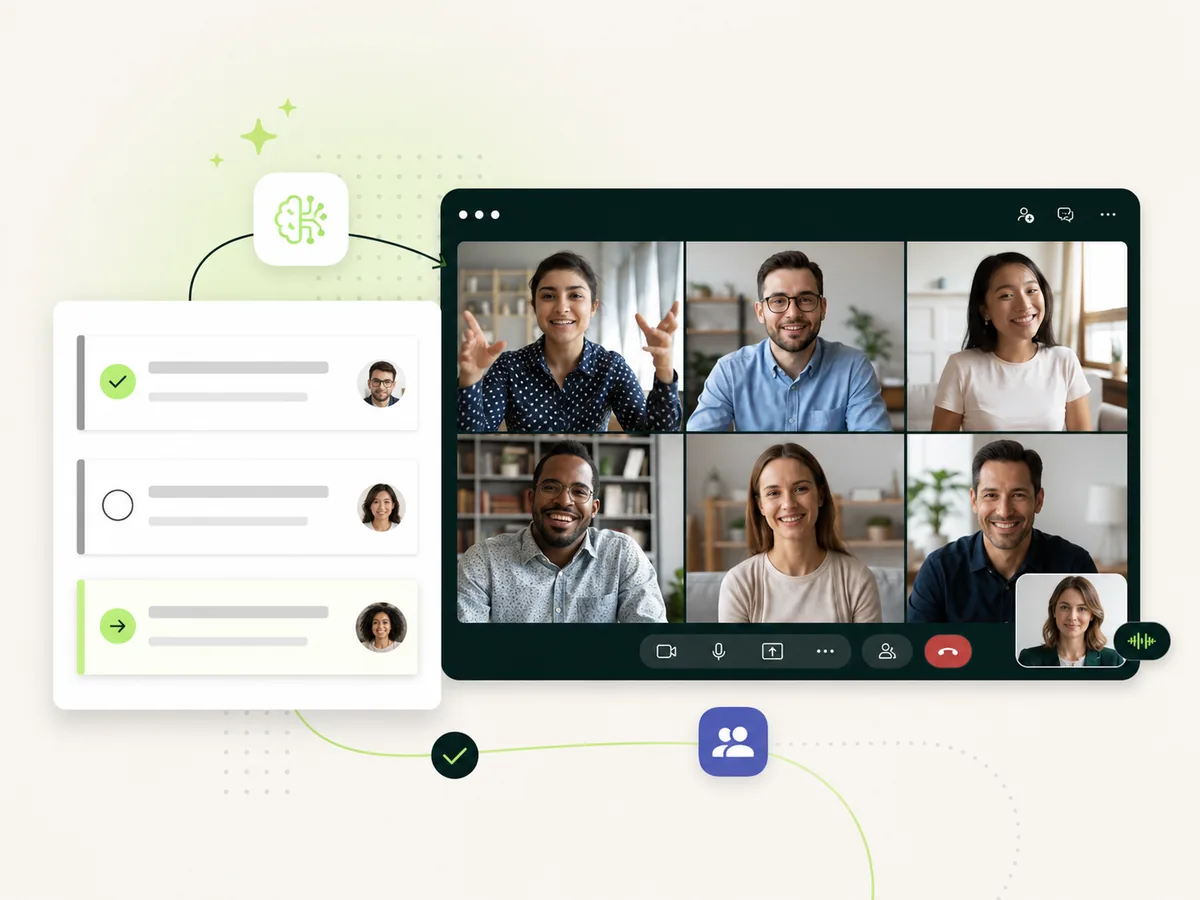
מסכם מצטרף לפגישת Microsoft Teams כמשתתף גלוי ומחזיר סיכום עברי שאפשר לבצע: נושאים מרכזיים, החלטות, משימות ואחריות. במקום שמישהו בצוות יקליד פרוטוקול בזמן הדיון, כולם יכולים להתרכז בפגישה והמארח שומר על שליטה בלובי ובהרשאות הכניסה.
איך מסכמים פגישת Teams אוטומטית בעברית?
מזמינים את מסכם לפגישה או מחברים יומן. הוא נכנס כמשתתף חיצוני גלוי, עשוי להמתין בלובי בהתאם למדיניות Microsoft 365, ולאחר הפגישה מפיק סיכום בעברית. אם המדיניות חוסמת משתתפים אנונימיים או לא מאומתים, מנהל Teams צריך לאפשר את מסלול הכניסה המתאים.
מהזמנה ב־Teams לתוצר שאפשר להעביר לצוות
הפגישה נשארת ב־Teams; מסכם מוסיף שכבת תיעוד והמשך עבודה בלי להחליף את כלי הווידאו של הארגון.
מחברים יומן או מזמינים
מוסיפים את מסכם לאירוע עם קישור Teams או מפעילים את ההצטרפות דרך הדשבורד.
הבוט מגיע ללובי
מסכם מופיע כמשתתף חיצוני. Teams עשויה לסמן משתתפים לפי דרך האימות, והמארח או מי שהוגדר לכך מאשר כניסה מהלובי.
השיחה עוברת עיבוד
המערכת מארגנת את הדיון לנושאים, החלטות, פעולות המשך ואחראים, במקום להחזיר רצף טקסט בלבד.
הסיכום נמסר לצוות
התוצר נשמר בדשבורד ונשלח בערוצים שהוגדרו, כך שאפשר לחזור להחלטה ולפעול ממנה.
מה המשתתפים רואים ומה הצוות מקבל
משתתף מזוהה
מסכם מופיע ברשימת המשתתפים ולא פועל בהסתר. Teams יכולה להציג תוויות כמו External או Unverified לפי אופן הכניסה והאימות.
לובי והרשאות
מארגנים, co-organizers או presenters שהורשו לכך יכולים לאשר או לדחות משתתפים שממתינים בלובי.
סיכום עסקי טבעי
מסכם בנוי עברית־קודם ומחזיר תוצר שמבדיל בין דיון, החלטה, משימה ואחראי גם כשנכנסים מונחים באנגלית.
לוח פעולות ברור
הסיכום מבליט מה צריך לקרות עכשיו, מי לוקח אחריות ואיזה נושא עדיין פתוח.
פגישות Teams שבהן תיעוד מדויק משנה את העבודה
במיוחד בארגונים שעובדים בתוך Microsoft 365, התוצר צריך להיות קצר מספיק לקריאה ומפורט מספיק לביצוע.
ישיבות הנהלה
לשמור החלטות, בעלי תפקידים ודדליינים בלי להסתמך על זיכרון או על פרוטוקול שנשלח באיחור.
צוותי מוצר ופיתוח
לתעד חסמים, החלטות טכניות, תעדוף והתחייבויות של sprint בצורה שאפשר לחזור אליה.
Customer Success ושירות
לרכז בעיות, בקשות לקוח והמשך טיפול גם כשהשיחה מערבת צוותים מכמה מחלקות.
פגישות בין ארגונים
לשמור תמונה משותפת של מה סוכם, תוך התחשבות בלובי, באימות ובמדיניות האורחים של המארגן.
צ׳ק־ליסט כניסה לפגישת Microsoft Teams
Teams מאפשרת לארגונים לשלוט בקפדנות במשתתפים חיצוניים. תיאום קצר עם המארח או ה־IT מונע מצב שבו הבוט ממתין מחוץ לדיון.
- לוודא שהאירוע כולל קישור Teams פעיל ושמסכם הוזמן לאירוע הנכון.
- להגדיר מי רשאי לעקוף את הלובי ומי רשאי לאשר ממנו משתתפים.
- אם משתתפים לא מאומתים חסומים — לבקש ממנהל Microsoft 365 לבדוק את מדיניות הפגישה.
- לזכור שתווית External, Email verified או Unverified נקבעת על ידי Teams לפי מסלול הכניסה.
- ליידע את המשתתפים על התיעוד בהתאם למדיניות הארגון ולדין החל.
- להפריד בין נוכחות מסכם לבין התמלול או ההקלטה המובנים של Teams; אלה שירותים נפרדים.
תיעוד Microsoft שמסביר את התנהגות Teams
המדיניות הסופית נקבעת בחשבון Microsoft 365 של המארגן. הקישורים הרשמיים מסבירים את הלובי, תוויות האורחים, התמלול ואפליקציות פגישות.
שאלות נפוצות על סיכום Microsoft Teams
איך מסכם מצטרף לפגישת Teams?
מזמינים אותו לאירוע או מחברים יומן. הוא נכנס כמשתתף גלוי ועשוי להגיע ללובי, שם המארח או גורם מורשה צריך לאשר אותו.
למה Teams מציגה את הבוט כ־External או Unverified?
Teams קובעת את התווית לפי זהות המשתתף ואופן האימות. משתתף ללא חשבון עשוי להיות Unverified, קוד חד־פעמי עשוי להציג Email verified, וחשבון חיצוני עשוי להופיע כ־External.
מה קורה אם משתתפים אנונימיים חסומים?
הבוט לא יוכל להיכנס דרך אותו מסלול. מנהל Microsoft 365 או מארגן הפגישה צריך לבדוק את מדיניות המשתתפים החיצוניים ואת אפשרויות הלובי לפני הפגישה.
האם Teams תומכת בתמלול בעברית?
כן. Microsoft כוללת Hebrew (Israel) ברשימת השפות של תמלול חי. מסכם מפיק סיכום עברי בתהליך נפרד שמדגיש החלטות ומשימות, ולא רק תמלול רציף.
האם מסכם מפעיל את ההקלטה המובנית של Teams?
נוכחות של משתתף חיצוני ושימוש בהקלטה או בתמלול המובנים של Teams הם מנגנונים נפרדים. התראות Microsoft תלויות בפעולות ובהגדרות Teams עצמן.